
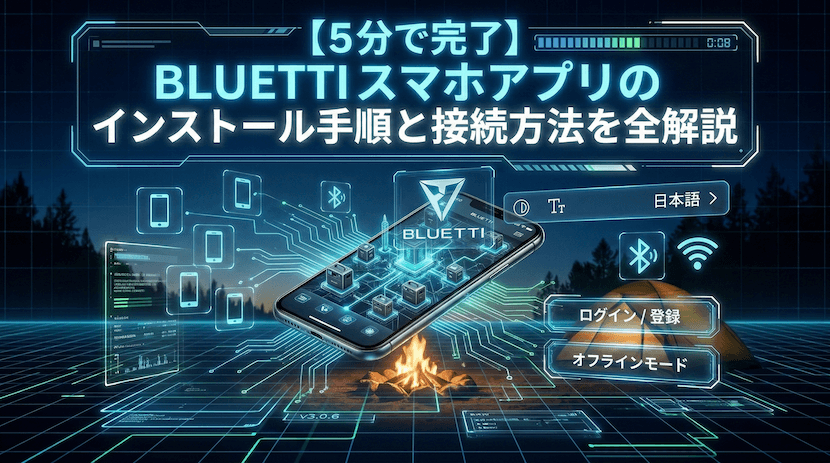
この記事では
- BLUETTIアプリのインストール方法がわからない
- BluetoothやWi-Fi接続がうまくできない
- アプリで何ができるのか知りたい
こんなお悩みを解決!

アプリが見つからないし、接続もうまくいかないなぁ…

この記事を見れば
【画像付】で手順が書いてあるから解決できるよ!
「BLUETTIのスマホアプリってどうやって使うの?」
ダウンロードはできたのに接続できない…そんな経験はありませんか?
このあと比較表も用意していますが、その前にまず“つまずきやすいポイント”を整理します。
実際に初期設定で迷いましたが、手順と接続モードの違いを理解しただけで一発解決。
この記事でわかること
- BLUETTIアプリのインストール手順がわかる
- 接続できない原因と対処法がわかる
- BluetoothとWi-Fiの違いが理解できる
アプリを使えるようになると、残量確認・出力操作・ファームウェア更新まで遠隔管理が可能になります。
ぜひこの記事を読むことで、BLUETTIアプリの初期設定や接続トラブル解消に役立ててください。
最新のセール情報|ブルーティ公式サイト
BLUTTI(ブルーティ)公式サイト|お得なセール情報
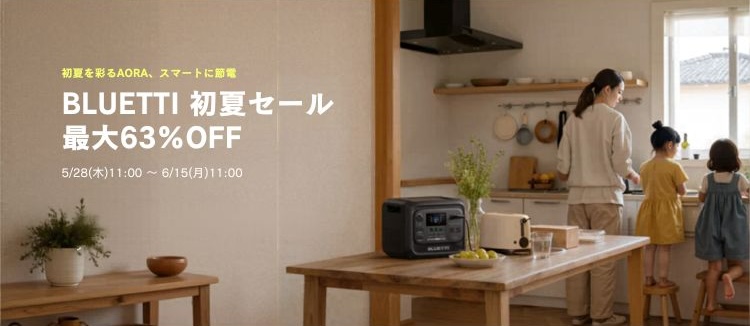
最大63%OFF!
「BLUETTI 初夏セール」開催
開催期間:5/28(木) – 6/15(月)まで
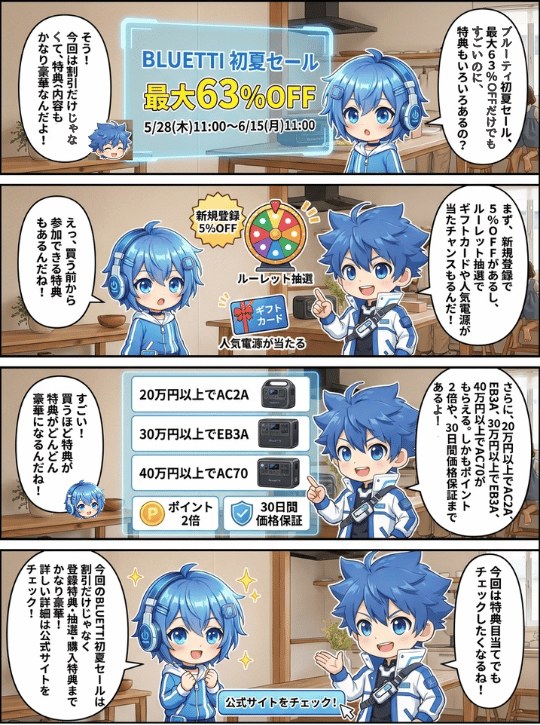
まずは、ブルーティ公式サイトで、
お気に入りのポータブル電源がお得なのか、ぜひチェックしてみましょう。
\セール中なら最大63%OFF/

その他セール情報
BLUETTIアプリとは?できることを30秒で解説

BLUETTIアプリは、BLUETTIのポータブル電源をスマホから管理・操作できる無料アプリです。iPhoneでもAndroidでも使えます。
「アプリを入れなくてもポータブル電源は使える」これは事実です。本体のボタンだけでも基本的な操作はできます。でも、アプリを入れるとできることの幅がまったく変わるんです。
アプリでできる機能
- バッテリー残量・入出力電力をリアルタイムで確認
- AC/DC出力のリモートON/OFF(離れた場所から操作可能)
- 電力リフトのON/OFF
- 充電・放電スケジュールの設定
- エコモード設定(バッテリー寿命を延ばす)
- ファームウェアのアップデート
- 発電量・CO2削減量の表示
- など
たとえば車中泊で使っているとき、寝袋に入ったまま出力をOFFにできる。ソーラーパネルの発電状況を、リビングのソファから確認できる。地味だけど、一度味わうと戻れない便利さです。
アプリって必須なんですか?なくても使えますよね?
使えるよ。でもアプリ入れると管理のしやすさが全然違う。特にリモート操作は一度使うと手放せなくなるよ
Bluetoothモードとクラウドモード(Wi-Fi)の違い
BLUETTIアプリには、ポータブル電源との接続方法が2種類あります。
最初にこれを理解しておくと、設定がスムーズに進みます。
| Bluetoothモード(ローカル) | クラウドモード(Wi-Fi) | |
| 接続方法 | Bluetooth | Wi-Fi (2.4GHzのみ) |
|---|---|---|
| 操作距離 | 約5m以内 | インターネット経由で どこからでも |
| アカウント | 不要 | 必要 (BLUETTIアカウント) |
| 使える機能 | 基本操作のみ | 全機能 ・遠隔操作 ・スケジュール設定など |
| ファームウェア アップデート | 非対応 | 対応 |
| おすすめの人 | まず試してみたい人 | 外出先からも操作したい人 |
結論から言うと、まずはBluetoothモードで接続して、慣れたらクラウドモードに切り替えるのが一番スムーズです。
どっちを使えばいいですか?
最初はBluetoothで十分。でもファームウェアのアップデートはWi-Fiのみだから、両方設定すべきですね!
ちなみに、クラウドモードでWi-Fi接続する場合は2.4GHz帯のWi-Fiのみ対応です。
5GHz帯では接続できません。これ、けっこうハマる人が多いポイントなので覚えておいてください。
【STEP解説】BLUETTIアプリのインストール手順
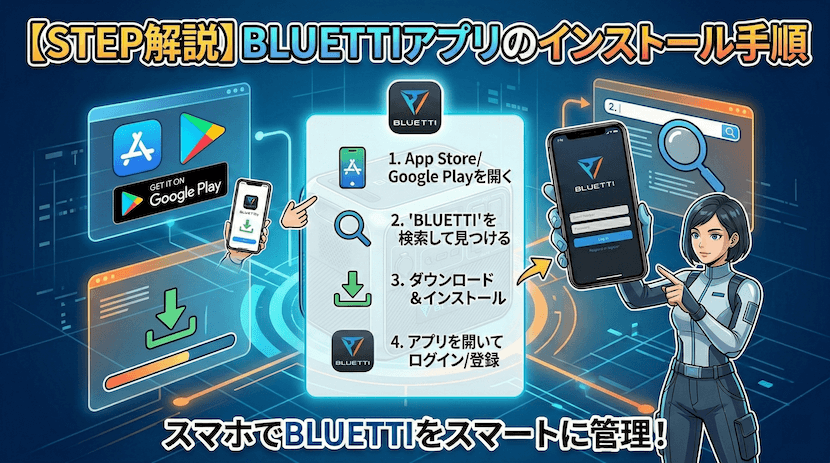
ここからは実際のインストール手順に入ります。この記事では、iPhoneメインでの手順を解説するので、お使いのスマホに合わせて進めてください。
iPhoneの場合(App Store)
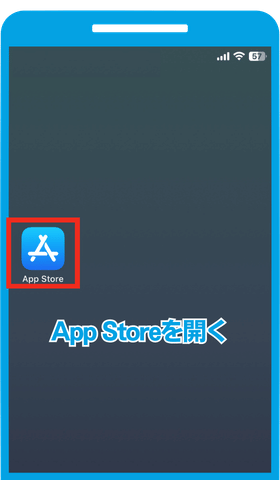
ホーム画面からApp Storeのアイコンをタップして開きます。
Androidの場合、Google Play ストアを開く。
画面下の「検索」タブをタップし、検索バーに「BLUETTI」と入力して検索します。「ブルーティ」でもヒットしますが、英語表記の方が確実です。
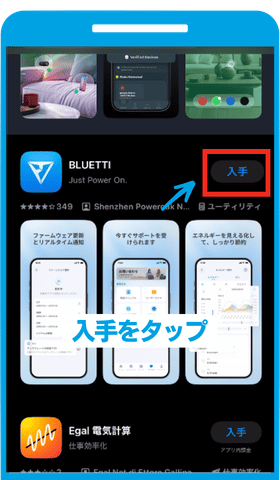
検索結果に「BLUETTI」アプリが表示されたら、「入手」ボタンをタップします。Face IDやTouch IDで認証すると、ダウンロードが始まります。
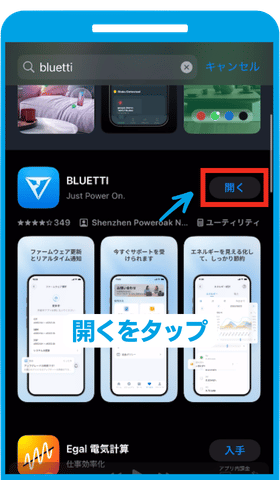
ダウンロードが完了したら「開く」をタップ。
これでインストールは完了です。

対応OSはiOS 11.0以降、Android 8.0以降です。よほど古いスマホでなければ問題なくインストールできます。
【STEP解説】アカウント登録の手順(新規登録)
.png)
アプリを開いたら、次はアカウント登録です。
Bluetoothモードだけならアカウント不要ですが、クラウドモードで全機能を使いたいなら登録しておきましょう。
どのみち後で必要になるので、ここで済ませておくのがおすすめです。
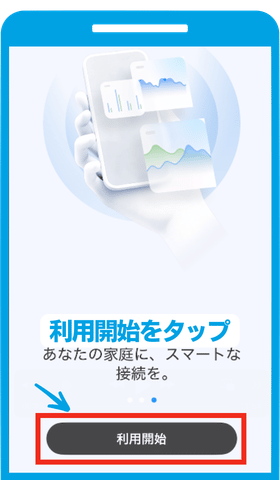
アプリを開き、「次へ」「利用開始」をタップ。
ログイン画面が表示されます。
初めての方は「新規登録」をタップしてください。
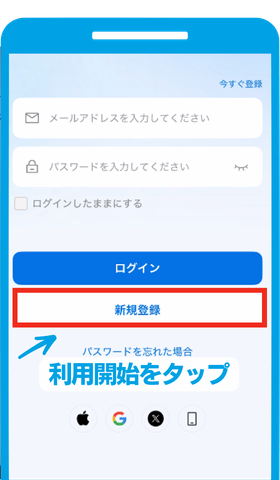
すでにアカウントをお持ちの方はそのままログインできます。
初めての方は「ログイン/登録」→「新規登録」を選択します。
※Mac・Google・Xのアカウントでも登録可能です。
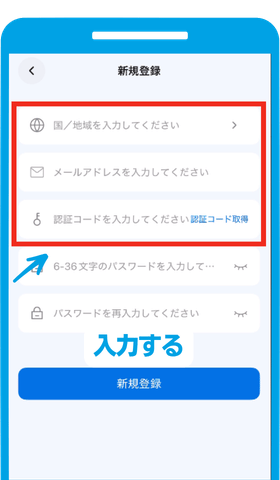
国/地域を選択
次にメールアドレスを入力します。GmailやYahooメールでOKです。
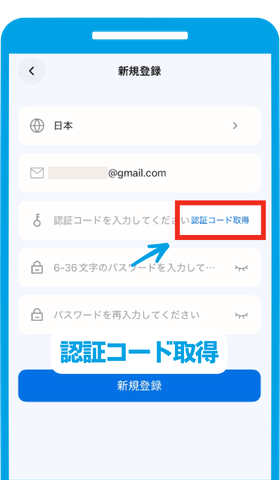
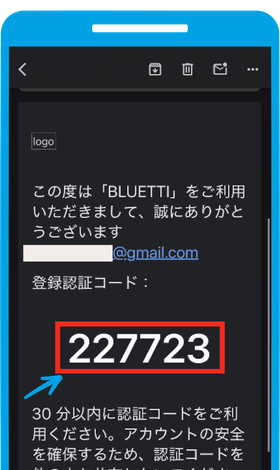
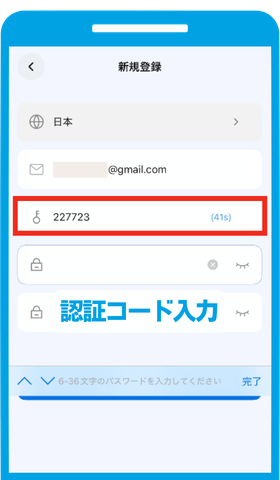
入力したメールアドレス宛に6桁の確認コードが届くので、「90秒以内」に入力します。
届かない場合は、迷惑メールフォルダを確認するか、「再送信」してみてください。
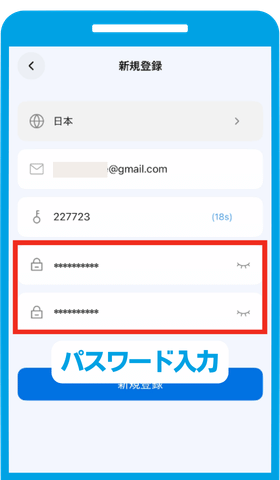
6〜36桁のパスワードを設定します。確認のためにもう一度入力が必要です。
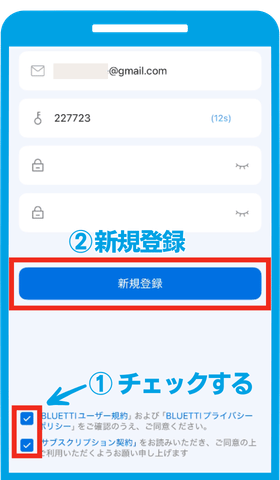
「BLUETTIユーザー利用規約」と「BLUETTI個人情報保護方針」のチェックボックスにチェックを入れる。
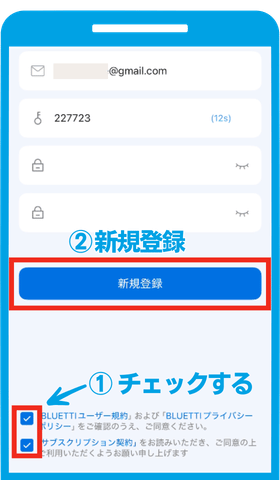
「新規登録」ボタンをタップすれば完了です。
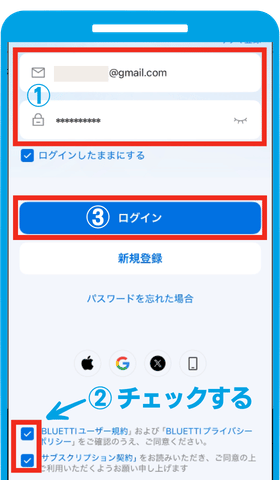
再度メールアドレスとパスワードを入力。
2カ所のチェックボックスにチェックしてログインする。
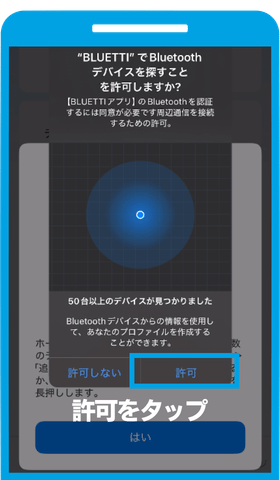
Bluetoothを許可します。
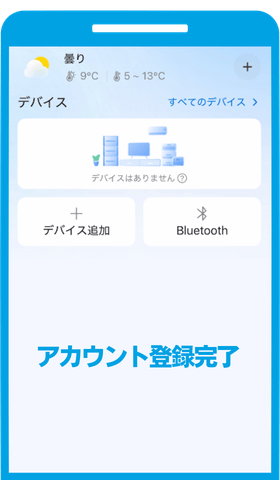
以上でアカウント登録完了となります。
BLUETTIの公式サイトでアカウント持ってるんですが、それでログインできますか?
残念だけど、公式サイトとアプリのアカウントは別管理なんだ。アプリで新しく登録が必要だよ。ここ、けっこう「なんで?」ってなるポイントだよね
【STEP解説】ポータブル電源とアプリを接続する方法
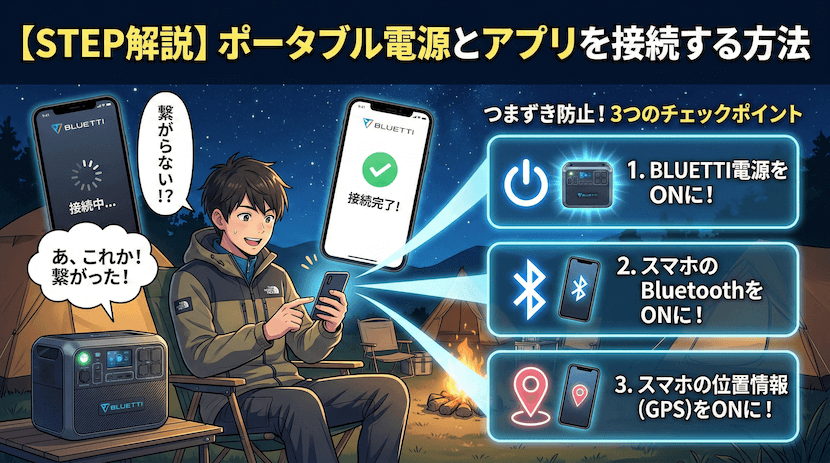
アカウント登録が終わったら、いよいよポータブル電源とアプリを接続します。
ここが一番ワクワクするところであり、一番つまずきやすいところでもあります。事前に確認すべきことを押さえておけば、スムーズに進みます。
接続前に確認すること(3つのチェックポイント)
接続を始める前に、以下の3つを確認してください。これを飛ばすと「繋がらない!」と焦ることになります。
- BLUETTIポータブル電源の電源がONになっているか
- スマホのBluetooth機能がONになっているか
- スマホの位置情報サービス(GPS)がONになっているか
位置情報サービスって必要なんですか?
Bluetooth接続にはOSの仕様で位置情報の許可が必要なんだ。個人情報を取られるわけじゃないから安心して。これをONにしないとデバイスが検出されないよ
Bluetooth接続の手順
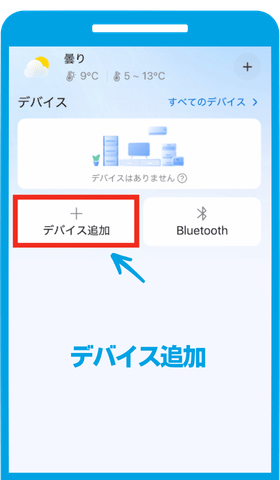
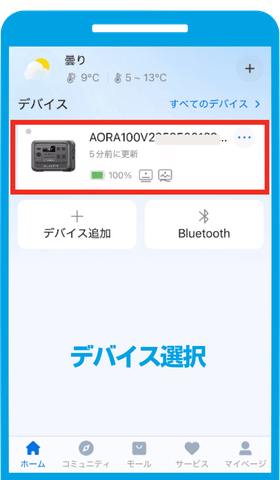
ログイン後のホーム画面で、デバイス追加ボタンをタップします。
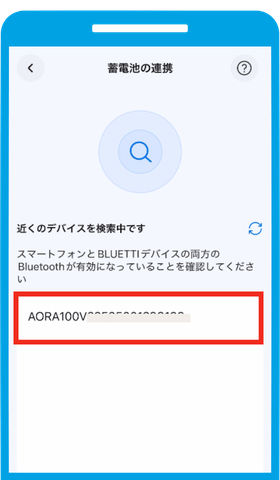
スマホがBluetoothで周囲のBLUETTIデバイスを自動検索します。お持ちの製品のシリアル番号が表示されるまで、ポータブル電源の近くで待ちましょう。5m以内に近づけるのがポイントです。
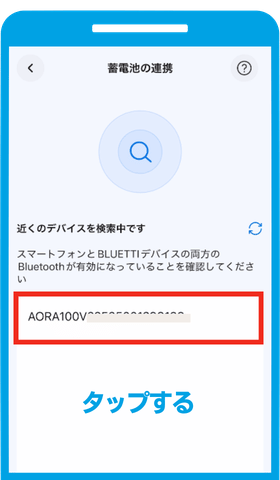
表示された自分のデバイスをタップし、「確定」ボタンを押します。
ココではAORA 100 V2を選択してます。
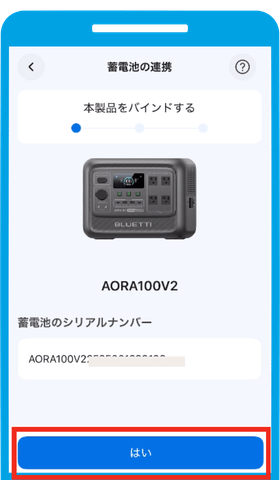
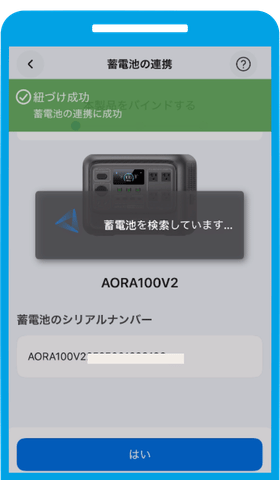
「はい」ボタンをタップすれば、クラウドモードへの切り替えが完了します。これで外出先からでもスマホでポータブル電源を操作できるようになります。
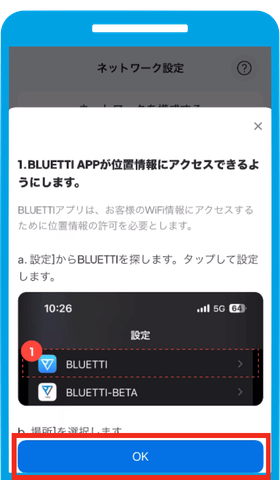
画面のナビに従って位置情報の設定をします。
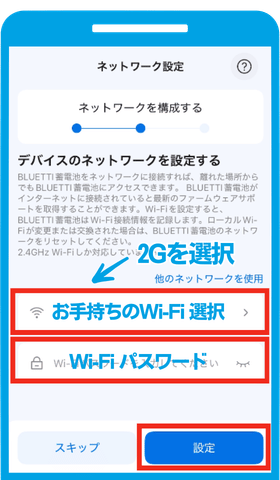
続いて「ネットワーク設定」に切り替わります。
設定メニューの中から「ネットワークi設定」を選択します。
Wi-Fiのアカウント・パスワードを入力
ご自宅の2.4GHz帯のWi-FiのSSIDとパスワードを入力します。
重要:5GHzのWi-Fiでは接続できません。必ず2.4GHz帯を選択してください。
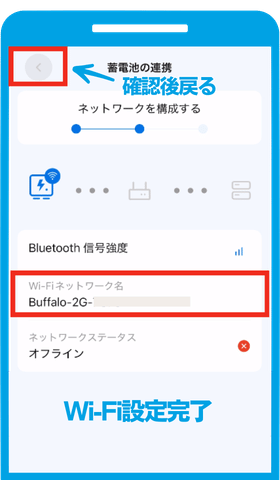
Wi-Fiネットワーク名が表示されたらOKです。
左上のボタンで戻り、デバイス管理画面に切り替われば、Bluetooth接続は完了です。
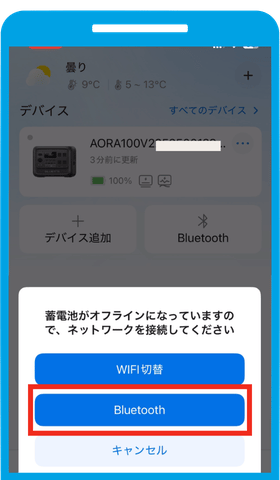
ポタ電をタップすると「ネットワーク接続」画面が表示されます。
ココではBluetoothを選択します。(Wi-FiでもどちらでもOK)
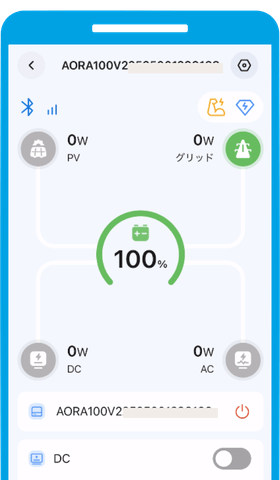
ネットワーク接続後、
バッテリー残量や入出力の情報がリアルタイムで表示されます。
自分のWi-Fiが2.4GHzかどうか確認する方法
多くの家庭用ルーターは、2.4GHz帯と5GHz帯の2つのWi-Fiを同時に発信しています。一般的に、SSIDの末尾に「-2G」「-g」と付いているものが2.4GHz帯、「-5G」「-a」と付いているものが5GHz帯です。
例えば、ルーターのSSIDが以下のようになっている場合:
- Buffalo-A-XXXX → 5GHz帯(これは使えません)
- Buffalo-G-XXXX → 2.4GHz帯(こちらを選択)
SSIDの末尾が判別できない場合は、ルーター本体の側面や底面に記載されているラベルを確認してみてください。
BLUETTIアプリの基本的な使い方
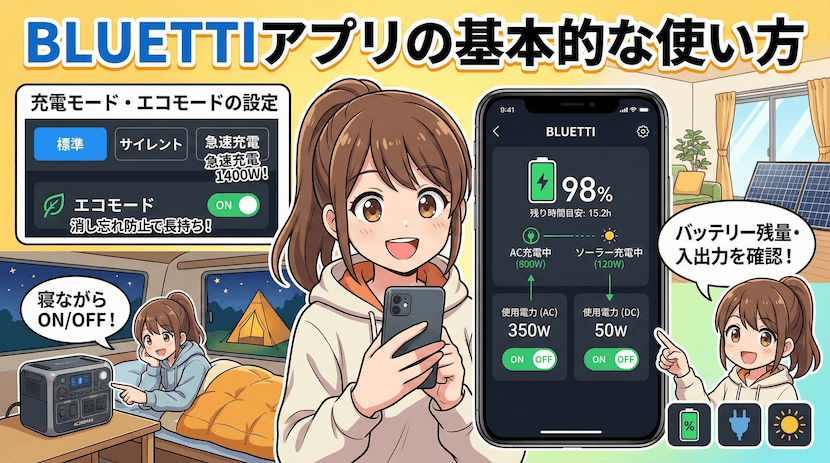
接続が完了したら、あとはアプリを使いこなすだけです。機能は多いですが、まず覚えておくべきポイントは3つ。ここを押さえれば、日常使いで困ることはほぼありません。
ホーム画面の見方(バッテリー残量・入出力の確認)
デバイスをタップすると表示される管理画面が、アプリのメイン画面です。ここで確認できる情報は以下の通り。
- バッテリー残量:画面中央に大きく表示される。パーセンテージで一目でわかる
- AC入力 / DC入力:コンセントやソーラーパネルからの充電状況
- AC出力 / DC出力:今どれくらいの電力を使っているか
- 残り使用時間の目安:現在の消費電力での残り時間
ソーラーパネルを使っている人は、発電量がリアルタイムで見えるのが地味に嬉しいポイントです。「今日は曇りだから発電少ないな」とか、天気と発電量の関係が数字で見えるようになります。
AC/DC出力をリモートでON/OFFする方法
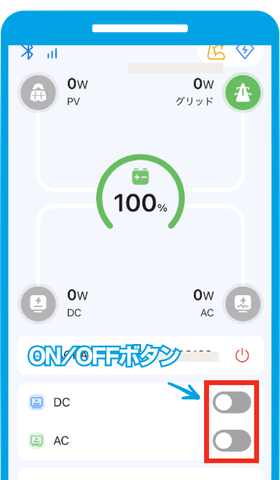
個人的に一番使う機能がこれです。管理画面のAC出力・DC出力のボタンをタップするだけで、遠隔でON/OFFを切り替えられます。
たとえばこんなシーン
- 車中泊で寝袋に入ったまま、ポータブル電源の出力をOFFにする
- リビングのソファから、別の部屋に置いてあるポータブル電源を操作する
- 外出先から自宅のポータブル電源の状態を確認してOFFにする(クラウドモード)
たった1タップでできるのに、これが無いとわざわざ本体まで歩いていかなきゃいけない。一度経験すると「なんで最初からアプリ入れなかったんだ」と思うはずです。
充電モード・エコモードの設定
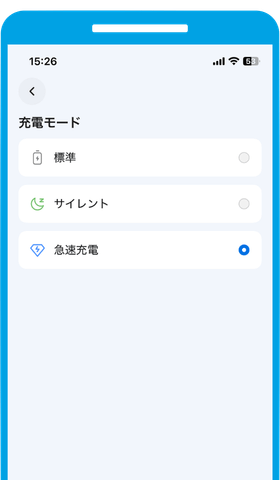
充電モードは以下の3タイプから選択が可能です。
充電モード
- 標準
- サイレント
- 急速充電
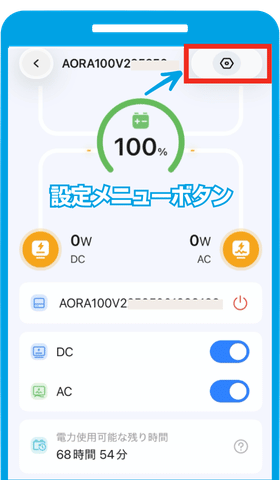
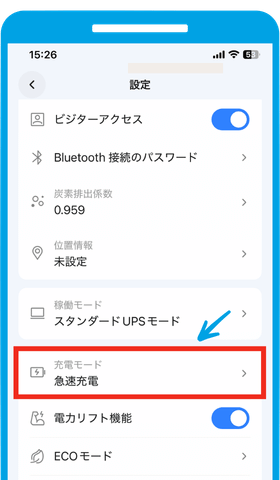
充電モード|設定手順
- トップページの右上の「設定メニュー」
- 「充電モード」をタップ
- お好みの充電モードを選択する
通常は標準モードで充電を行い。就寝時等の際には、サイレントモードを使い分けると良いです。
また、急ぎの際は急速充電モードを選択すると、最大約1,400Wで充電が開始されます。
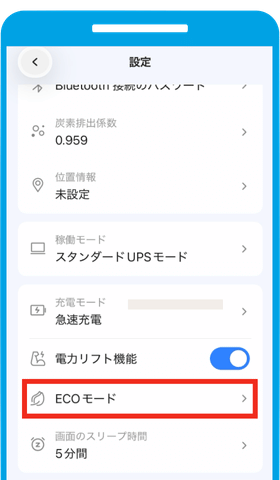
バッテリーを長持ちさせたいなら、2種類のエコモードの存在を知っておいてください。
ECOモード
- AC-ECOモード
- DC-ECOモード
エコモードをONにすると、一定時間出力がない場合に自動で電源がOFFになります。消し忘れ防止になるだけでなく、無駄な電力消費を抑えてバッテリー寿命を延ばす効果もあります。
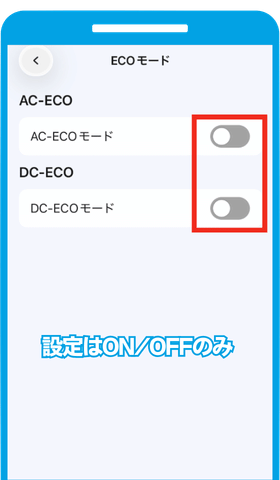
設定方法は簡単で、管理画面の設定メニューから「エコモード」のスイッチをONにするだけです。
ECOモード|設定手順
- トップページの右上の「設定メニュー」
- 「ECOモード」をタップ
- ECOモードをON/OFF設定する
バッテリーを長持ちさせたいなら、普段はエコモードONにしておくのがおすすめだよ。使わない時間に無駄に放電するのを防げるからね
BLUETTIアプリが接続できない時の対処法
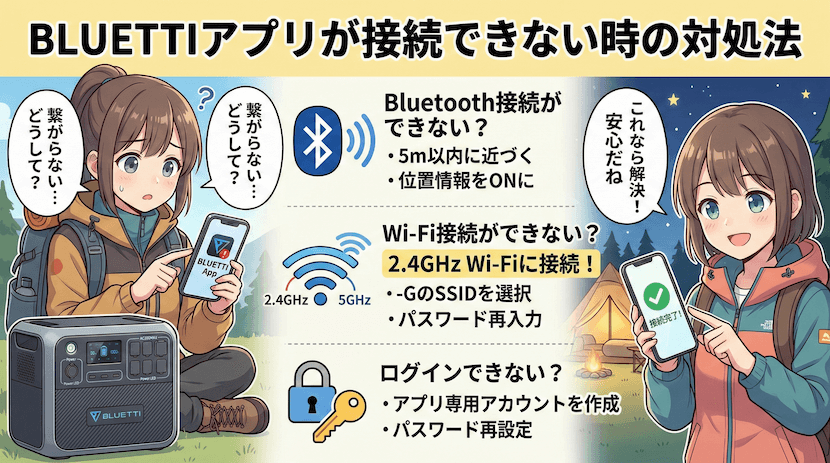
「手順通りにやったのに繋がらない!」――そんな時でも焦らなくて大丈夫です。よくある原因はパターンが決まっています。以下のトラブルと対処法を順番に確認してみてください。
Bluetoothで接続できない場合
| 原因 | 対処法 |
| Bluetooth機能がOFFになっている | スマホの設定からBluetoothをONにする |
| 位置情報サービスがOFFになっている | スマホの設定から位置情報をONにする |
| デバイスとの距離が遠い | ポータブル電源の5m以内に近づく |
| 「既にバインド済み」エラーが表示される | 他のスマホのBluetoothをOFFにしてから再接続 |
| アプリの不具合 | アプリを完全に閉じてから再起動する |
| ポータブル電源の電源がOFF | 本体の電源ボタンを押してONにする |
それでも繋がらない場合は、スマホを再起動してからもう一度試してみてください。意外とこれで解決することが多いです。
Wi-Fiに接続できない場合
| 原因 | 対処法 |
| 5GHzのWi-Fiに接続しようとしている | 2.4GHz帯のSSIDに切り替える(末尾が「-G」や「-2G」のもの) |
| Wi-Fiパスワードの入力ミス | パスワードを再確認して入力し直す |
| ルーターとの距離が遠い | ポータブル電源をルーターに近づける |
圧倒的に多いのが「5GHz Wi-Fiに接続しようとしている」パターンです。BLUETTIアプリは2.4GHzのみ対応なので、ここだけ覚えておけばWi-Fiトラブルの大半は解決します。
ルーターの2.4GHzと5GHzを切り替える方法
多くのルーターは2.4GHzと5GHzの両方のSSIDを持っています。スマホのWi-Fi設定で、末尾に「-G」「-2G」「-g」と付いたSSIDを選択してください。「-A」「-5G」「-a」と付いたSSIDは5GHz帯なので使えません。
お使いのルーターのメーカーによって表記が異なる場合があります。わからない場合は、ルーター本体に貼られたラベルか、取扱説明書で確認してみてください。
アプリにログインできない場合
| 原因 | 対処法 |
| 公式サイトのアカウントでログインしようとしている | アプリ専用のアカウントを新規作成する(別管理のため) |
| パスワードを忘れた | ログイン画面の「パスワードをお忘れですか?」からリセット |
| 確認コードが届かない | 迷惑メールフォルダを確認 / メールアドレスの入力ミスを確認 |
BLUETTIアプリのよくある質問(FAQ)
- BLUETTIアプリは無料ですか?
-
はい、完全無料です。App Store・Google Playどちらからでも無料でダウンロードできます。アプリ内課金もありません。
- アプリなしでもポータブル電源は使えますか?
-
はい、本体のボタンだけでも基本的な操作は可能です。ただし、リモート操作・充電スケジュール設定・ファームウェア更新などはアプリが必要です。
- 対応しているスマホのOSは?
-
iOS 11.0以降、Android 8.0以降に対応しています。
- 複数のBLUETTI製品を1つのアプリで管理できますか?
-
はい、可能です。アプリのホーム画面から「+」ボタンでデバイスを追加すれば、複数の製品を1つのアプリで管理できます。
- 機種変更した場合はどうすればいい?
-
新しいスマホにBLUETTIアプリをインストールし、同じアカウント(メールアドレスとパスワード)でログインしてください。デバイスの再接続(Bluetooth)は必要ですが、アカウント情報は引き継がれます。
- ファームウェアのアップデートはアプリからできますか?
-
はい、アプリからアップデート可能です。更新がある場合はアプリ内に通知が表示されます。アップデート中はアプリを閉じないでください。途中で中断すると不具合が起きる可能性があります。
- アプリの言語設定はどこで変えられますか?
-
BLUETTIアプリの言語は、スマホ本体のOS言語設定に自動で連動します。スマホの設定が日本語なら、アプリも日本語で表示されます。
まとめ:BLUETTIアプリで、ポータブル電源をもっと便利に
ここまでの手順を振り返ってみましょう。
- App StoreまたはGoogle Playから「BLUETTI」アプリをダウンロード
- メールアドレスでアカウント登録(確認コードとパスワードの設定)
- Bluetooth接続でデバイスとペアリング(5m以内で、位置情報ON)
- 必要に応じてWi-Fi接続(クラウドモード)を追加設定
全部やっても5分程度で完了します。
アプリを入れると、バッテリー残量のリアルタイム確認、離れた場所からの出力ON/OFF、充電スケジュール設定など、ポータブル電源の使い勝手が格段に上がります。
「アプリなしでも使えるから」と後回しにしている人ほど、設定したあとに「もっと早くやればよかった」と感じるはずです。
この記事を見ながら、ぜひ今すぐ設定してみてください。
思ったより簡単でした!これならすぐできますね
でしょ?もっと早くやっておけばよかったって思うはずだよ。アプリで管理できると、ポータブル電源がもう一段便利になるからね
\公式サイトならお得な特典満載!/
ブルーティ製品は、必ず正規販売店での購入をおすすめします!
BLUETTI(ブルーティ)正規販売店一覧

- BLUETTI 公式ストア
- Amazon(BLUETTI ストア)
- 楽天市場(BLUETTI Japan 公式楽天市場店)
- Yahoo!Shopping(BLUETTI Japan 公式Yahoo!ショッピング店)
※上記以外での購入はメーカー保証・返品対象外です。
本サイトでは、正規販売店のみ紹介しております。購入の際は、必ず正規販売店か確認しましょう。
